1Встановлення & перший запуск
Візьміть SSTV-AF зі сторінки релізів на GitHub як безкоштовний APK. Повні інструкції зі встановлення на сторінці Завантажити.
При першому відкритті SSTV-AF Android запитає два дозволи:
- Доступ до пристрою USB — потрібен для керування CAT і звуку трансивера. Виберіть Завжди, якщо хочете, щоб застосунок перепід’єднувався сам при повторному під’єднанні кабелю.
- Мікрофон — потрібен, якщо ви хочете декодувати SSTV з мікрофона телефона замість дротового радіо. Можете відмовити, якщо використовуєте лише USB.
2Задайте позивний & локатор
Open the Settings tab and fill in the operator card at the top. Your callsign is burned into the pictures you send, and your grid is logged with every contact, so it's worth getting right before you transmit.
- Позивний
- Ваш ліцензований позивний. Він додається як оверлей на зображення, які ви передаєте. Додавайте вказівники портативної роботи через скісну риску (напр.
K1AF/M). - Локатор
- Локатор Maidenhead із 4 чи 6 символів (напр.
FN42чиFN42hk). SSTV-AF запропонує заповнити його по GPS, якщо місцеположення надано. - Режим за замовчуванням
- Режим SSTV, що використовується, коли ви починаєте передачу —
Scottie 1є безпечним КХ-значенням за замовчуванням. Ви можете змінити його для кожної картинки. - Затримка TX
- Мілісекунди, які застосунок чекає після PTT перед відправленням тонів.
400підходить для більшості трансиверів із керуванням CAT.
3Під’єднайте радіо
SSTV-AF говорить із трансивером через одне з’єднання USB-C — і CAT (частота, PTT), і звук (RX, TX) ідуть одним кабелем. Сучасні телефони Android під’єднуються напряму через USB-C; старішим пристроям потрібен адаптер USB-OTG. Ваш телефон повинен підтримувати режим хоста USB.
- Під’єднайте. З’єднайте телефон з USB-портом трансивера. Android запитає дозвіл на зв’язок із пристроєм — прийміть його й позначте Завжди, щоб застосунок міг перепід’єднатися пізніше.
- Виберіть трансивер. У Settings → Radio відкрийте вибір Rig model і виберіть свій трансивер (IC-7300, FT-891, IC-705 тощо).
- Задайте режим керування CAT. У Control виберіть CAT. (VOX, RTS і DTR доступні, якщо їх вимагає ваша схема, але CAT — це те, що вам потрібно із сучасним трансивером по USB.)
- Підтвердіть CI-V / швидкість у бодах. Значення за замовчуванням зазвичай збігаються — трансивери Icom за замовчуванням використовують
A4на115200; у Yaesu свої домовленості. Якщо CAT не під’єднується, це перше місце для перевірки. - Поставте трансивер у USB / DATA-USB. SSTV працює у смузі пропускання SSB 3 кГц — поставте трансивер у USB (чи DATA-USB) на частоті SSTV, і ви готові приймати.
Немає трансивера? Ви все одно можете оглянутися.
Якщо ви дасте дозвіл мікрофона, SSTV-AF декодуватиме звук із мікрофона телефона — піднесіть його до динаміка, що відтворює будь-який сигнал SSTV, і побачите, як промальовується картинка. Корисно для освоєння інтерфейсу перед під’єднанням CAT.
4Прийміть зображення
Налаштуйте трансивер на частоту виклику SSTV — 14.230 МГц на 20m є класичною — і поставте його в USB. Коли станція починає передавати, SSTV-AF зчитує заголовок VIS, захоплює режим і починає малювати картинку рядок за рядком донизу екрана.
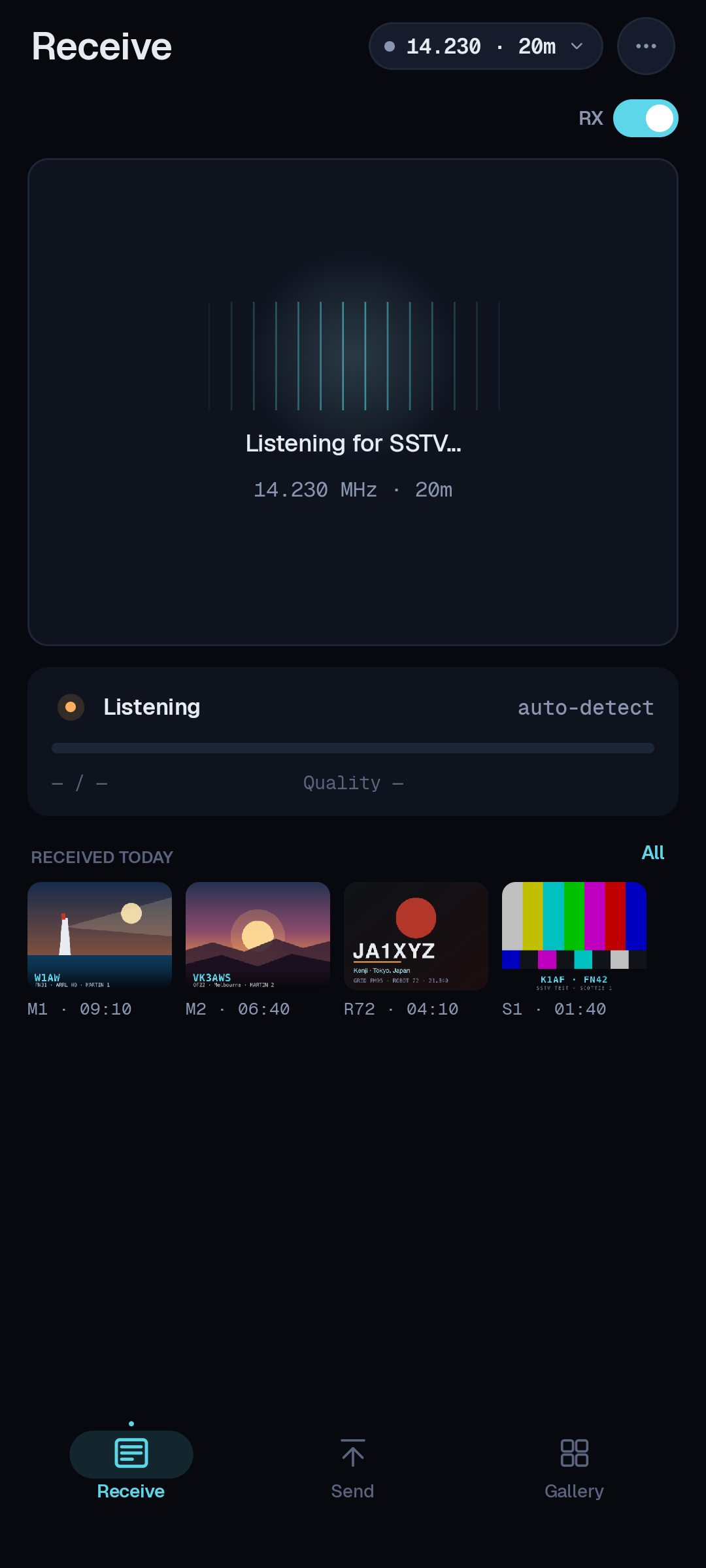
Поки надходить зображення, ви побачите:
- Режим
- Режим SSTV, зчитаний автоматично із заголовка VIS —
Scottie 1,Martin 1,PD 120тощо. - Прогрес
- Як далеко вниз по кадру дійшло декодування. Повна картинка займає приблизно від однієї до двох хвилин залежно від режиму.
- Quality
- A live signal-quality readout — a percentage and a label like
88% · Excellent— showing how clean the copy is as the picture builds. - Нахил
- Автоматична корекція нахилу тримає рядки прямими. Якщо картинка нахиляється, доступна невелика ручна корекція.
- Збереження
- Готові картинки одразу потрапляють у галерею з міткою часу, частоти й режиму.
5Tune it in
SSTV lives in an ordinary SSB voice passband, so there's no zero-beat to chase. Put the rig in USB on an SSTV calling frequency and let a picture start — SSTV-AF shows a live signal-quality readout, a percentage with a label like Excellent, that climbs as the copy comes in clean.
Tuning is forgiving. Automatic slant / skew correction handles sound-card clock drift, so a small offset won't ruin a picture — but a badly mistuned signal shifts the colors, so nudge it until the quality reads high and the image looks square.
6Надішліть зображення
Надсилання картинки — це три вибори: що, який режим і вперед:
- Виберіть картинку. Торкніться Send і виберіть зображення з галереї чи зробіть його камерою. SSTV-AF підганяє його під співвідношення сторін SSTV і може вписати ваш позивний чи підпис.
- Виберіть режим і передавайте. Виберіть режим (
Scottie 1іMartin 1поширені на КХ;Robot 36швидкий на УКХ FM), потім натисніть Send. SSTV-AF переводить трансивер на передачу через CAT і відтворює тони.
Keep an eye on ALC as you transmit — SSTV is a constant-carrier mode, so drive it like a data signal: enough for a clean output, not so much that ALC pumps. Give listeners a moment to get ready before you start, and stay inside the band plan.
7Проведіть малюнкове QSO
Зв’язок SSTV — це дружній обмін картинками. Звичний ритм:
Викличте на частоті виклику або відповідайте комусь, хто дає CQ. Надішліть картинку зі своїм позивним, локатором і рапортом RSV (розбірливість, сила, відео) в оверлеї; вони надсилають одну у відповідь. Коли ви обидва прийняли, залогуйте зв’язок — а зображення, яке ви прийняли, уже збережене в галереї на доказ.
8Логування & завантаження
Кожен зв’язок, який ви логуєте, записується у вкладку Logbook на пристрої. Якщо ви налаштували служби завантаження, він також летить до них у мить збереження — а весь журнал експортується в ADIF, коли забажаєте.
595 / 575
599 / 588
575 / 569
Cloudlog / Wavelog
Відкрийте Settings → Cloudlog, вставте свій URL Cloudlog (чи Wavelog) і ключ API та увімкніть службу. Нові QSO завантажуються автоматично; невдале завантаження лишається в журналі з індикатором повтору.
ADIF export
Волієте тримати власні файли? Settings → Export записує стандартний файл ADIF, який ви можете імпортувати в будь-який логер — N3FJP, Log4OM чи інструмент завантаження LoTW, що б ви не використовували.
Можна робити обидва — завантажувати наживо в Cloudlog/Wavelog і експортувати ADIF наприкінці вечора для свого основного журналу.
9Польові поради
- Установіть годинник із мережі перед сесією. Точний час для SSTV не такий критичний, як для FT8, але він тримає ваш журнал чесним — автоматичний час Android зазвичай підходить.
- Використовуйте апаратні кнопки гучності, щоб задати розгойдування TX у середині передачі, тож ви можете підрізати ALC, не тягнучись до повзунка на екрані.
- Listen for the tones to spot SSTV activity — the warble is unmistakable on a calling frequency, and the quality readout climbs the moment you land a clean signal.
- Тримайте свій оверлей розбірливим — позивний і локатор у кутку, з високим контрастом, щоб вони пережили маргінальний шлях.
- Поставте зірку репозиторію GitHub, якщо хочете підказку, коли вийде новий реліз.
Щось поводиться не так?
Прочитайте наступну сторінку: вона проведе вас через захоплення лога налагодження, щоб ми реально могли виправити те, з чим ви зіткнулися. Повідомлення про помилку →