1Installazione & primo avvio
Prendi SSTV-AF dalla pagina releases di GitHub come APK gratuito. Le istruzioni complete di installazione sono nella pagina Scarica.
La prima volta che apri SSTV-AF, Android chiede due permessi:
- Accesso al dispositivo USB — necessario per il controllo CAT e l'audio della radio. Scegli Sempre se vuoi che l'app si riconnetta da sola quando ricolleghi il cavo.
- Microfono — necessario se vuoi decodificare l'SSTV dal microfono del telefono invece che da una radio cablata. Puoi negarlo se usi solo l'USB.
2Imposta nominativo & locatore
Open the Settings tab and fill in the operator card at the top. Your callsign is burned into the pictures you send, and your grid is logged with every contact, so it's worth getting right before you transmit.
- Nominativo
- Il tuo nominativo con licenza. Viene aggiunto come sovrimpressione sulle immagini che trasmetti. Aggiungi gli indicatori portatili con una barra (es.
K1AF/M). - Locatore
- Locatore Maidenhead a 4 o 6 caratteri (es.
FN42oFN42hk). SSTV-AF si offrirà di riempirlo dal GPS se la posizione è concessa. - Modo predefinito
- Il modo SSTV usato quando avvii una trasmissione —
Scottie 1è un buon valore predefinito per l'HF. Puoi cambiarlo per ogni immagine. - Ritardo TX
- Millisecondi che l'app attende dopo il PTT prima di inviare i toni.
400va bene per la maggior parte delle radio controllate in CAT.
3Connetti la radio
SSTV-AF parla con la radio tramite una sola connessione USB-C — sia il CAT (frequenza, PTT) sia l'audio (RX, TX) viaggiano sullo stesso cavo. I telefoni Android moderni si collegano direttamente in USB-C; i dispositivi più vecchi richiedono un adattatore USB-OTG. Il tuo telefono deve supportare la modalità host USB.
- Collega. Connetti il telefono alla porta USB della radio. Android chiederà il permesso di comunicare con il dispositivo — accettalo e spunta Sempre così l'app può riconnettersi più tardi.
- Scegli la radio. In Settings → Radio, apri il selettore Rig model e scegli il tuo ricetrasmettitore (IC-7300, FT-891, IC-705, ecc.).
- Imposta il modo di controllo su CAT. Sotto Control, scegli CAT. (VOX, RTS e DTR sono disponibili se la tua configurazione li richiede, ma CAT è ciò che vuoi con una radio moderna via USB.)
- Conferma CI-V / baud rate. I valori predefiniti di solito corrispondono — le radio Icom usano per default
A4a115200; le Yaesu hanno le proprie convenzioni. Se il CAT non si connette, questo è il primo posto da controllare. - Imposta la radio su USB / DATA-USB. L'SSTV gira in una banda passante SSB di 3 kHz — metti la radio in USB (o DATA-USB) su una frequenza SSTV e sei pronto a ricevere.
Niente radio? Puoi comunque esplorare.
Se concedi il permesso del microfono, SSTV-AF decodificherà l'audio dal microfono del telefono — avvicinalo a un altoparlante che riproduce un qualsiasi segnale SSTV e vedrai un'immagine disegnarsi. Utile per imparare l'interfaccia prima di cablare il CAT.
4Ricevi un'immagine
Sintonizza la radio su una frequenza di chiamata SSTV — 14.230 MHz sui 20m è la classica — e impostala su USB. Quando una stazione inizia a inviare, SSTV-AF legge l'header VIS, si aggancia al modo e comincia a disegnare l'immagine riga per riga lungo lo schermo.
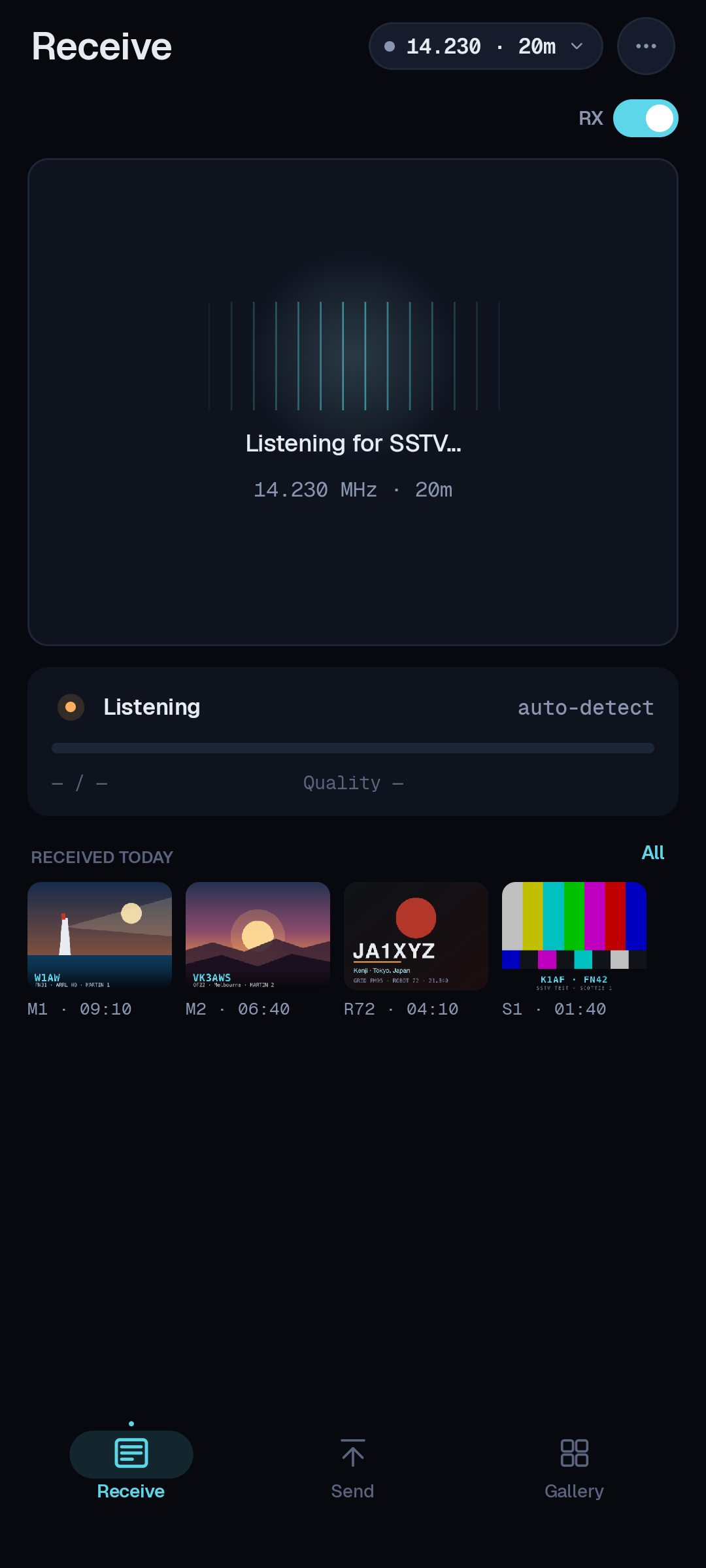
Mentre un'immagine arriva vedrai:
- Modo
- Il modo SSTV, letto automaticamente dall'header VIS —
Scottie 1,Martin 1,PD 120, e così via. - Progresso
- Quanto in basso nel frame è arrivata la decodifica. Un'immagine completa richiede all'incirca uno o due minuti a seconda del modo.
- Quality
- A live signal-quality readout — a percentage and a label like
88% · Excellent— showing how clean the copy is as the picture builds. - Inclinazione
- La correzione automatica dell'inclinazione mantiene le righe dritte. Se un'immagine pende, è disponibile una piccola regolazione manuale.
- Salvataggio
- Le immagini completate finiscono direttamente nella galleria, con timestamp di ora, frequenza e modo.
5Tune it in
SSTV lives in an ordinary SSB voice passband, so there's no zero-beat to chase. Put the rig in USB on an SSTV calling frequency and let a picture start — SSTV-AF shows a live signal-quality readout, a percentage with a label like Excellent, that climbs as the copy comes in clean.
Tuning is forgiving. Automatic slant / skew correction handles sound-card clock drift, so a small offset won't ruin a picture — but a badly mistuned signal shifts the colors, so nudge it until the quality reads high and the image looks square.
6Invia un'immagine
Inviare un'immagine richiede tre scelte — cosa, quale modo e via:
- Scegli un'immagine. Tocca Send e scegli un'immagine dalla galleria o scattane una con la fotocamera. SSTV-AF la adatta alle proporzioni SSTV e può imprimere il tuo nominativo o una didascalia.
- Scegli un modo e trasmetti. Scegli un modo (
Scottie 1eMartin 1sono comuni in HF;Robot 36è rapido in VHF FM), poi premi Send. SSTV-AF mette in trasmissione la radio via CAT e riproduce i toni.
Keep an eye on ALC as you transmit — SSTV is a constant-carrier mode, so drive it like a data signal: enough for a clean output, not so much that ALC pumps. Give listeners a moment to get ready before you start, and stay inside the band plan.
7Conduci un QSO in immagini
Un contatto SSTV è uno scambio amichevole di immagini. Il ritmo consueto:
Chiama sulla frequenza di chiamata, o rispondi a qualcuno che lancia un CQ. Invia un'immagine con il tuo nominativo, locatore e un rapporto RSV (leggibilità, intensità, video) in sovrimpressione; loro ne rimandano una. Quando entrambi avete copiato, registra il contatto — e l'immagine che hai ricevuto è già salvata nella galleria a riprova.
8Log & caricamenti
Ogni contatto che registri viene scritto nella scheda Logbook sul dispositivo. Se hai configurato i servizi di caricamento, vola anche verso di loro nel momento in cui salvi — e l'intero logbook si esporta in ADIF quando vuoi.
595 / 575
599 / 588
575 / 569
Cloudlog / Wavelog
Apri Settings → Cloudlog, incolla l'URL di Cloudlog (o Wavelog) e la chiave API, e attiva il servizio. I nuovi QSO si caricano automaticamente; un caricamento fallito resta nel logbook con un indicatore di nuovo tentativo.
ADIF export
Preferisci tenere i tuoi file? Settings → Export scrive un file ADIF standard che puoi importare in qualsiasi logger — N3FJP, Log4OM, o uno strumento di caricamento LoTW, qualunque tu usi.
Puoi fare entrambe le cose — caricare in tempo reale su Cloudlog/Wavelog ed esportare ADIF a fine serata per il tuo log principale.
9Consigli dal campo
- Imposta l'orologio dalla rete prima di una sessione. L'ora precisa non è così critica per l'SSTV come lo è per l'FT8, ma mantiene onesto il tuo log — l'ora automatica di Android di solito basta.
- Usa i pulsanti fisici del volume per impostare il drive TX a metà trasmissione, così puoi ritoccare l'ALC senza cercare il cursore a schermo.
- Listen for the tones to spot SSTV activity — the warble is unmistakable on a calling frequency, and the quality readout climbs the moment you land a clean signal.
- Mantieni leggibile la tua sovrimpressione — nominativo e locatore in un angolo, ad alto contrasto, così sopravvivono a un percorso marginale.
- Metti una stella al repo GitHub se vuoi un avviso quando esce una nuova versione.
Qualcosa non si comporta bene?
Leggi la pagina successiva: ti guida a catturare il log di debug così possiamo davvero sistemare quello che ti è capitato. Segnalare un bug →