1Instalación & primer arranque
Consigue SSTV-AF desde la página de releases de GitHub como APK gratuito. Las instrucciones completas de instalación están en la página de Descarga.
La primera vez que abras SSTV-AF, Android te pedirá dos permisos:
- Acceso al dispositivo USB — necesario para el control CAT y el audio del equipo. Elige Siempre si quieres que la app se reconecte sola al volver a enchufar el cable.
- Micrófono — necesario si quieres decodificar SSTV desde el micrófono del teléfono en vez de una radio cableada. Puedes denegarlo si solo usas USB.
2Configura tu indicativo & localizador
Open the Settings tab and fill in the operator card at the top. Your callsign is burned into the pictures you send, and your grid is logged with every contact, so it's worth getting right before you transmit.
- Indicativo
- Tu indicativo con licencia. Se añade como superposición en las imágenes que transmites. Añade los indicadores de portable con una barra (p. ej.
K1AF/M). - Localizador
- Localizador Maidenhead de 4 o 6 caracteres (p. ej.
FN42oFN42hk). SSTV-AF se ofrecerá a rellenarlo desde el GPS si se concede la ubicación. - Modo predeterminado
- El modo SSTV que se usa cuando inicias una transmisión —
Scottie 1es un valor por defecto seguro en HF. Puedes cambiarlo por imagen. - Retardo de TX
- Milisegundos que la app espera tras el PTT antes de enviar los tonos.
400funciona en la mayoría de equipos con control CAT.
3Conecta tu radio
SSTV-AF habla con tu equipo por una sola conexión USB-C — tanto el CAT (frecuencia, PTT) como el audio (RX, TX) viajan por el mismo cable. Los teléfonos Android modernos se conectan directamente con USB-C; los dispositivos más antiguos necesitan un adaptador USB-OTG. Tu teléfono debe admitir el modo host USB.
- Enchufa. Conecta tu teléfono al puerto USB del equipo. Android pedirá permiso para hablar con el dispositivo — acéptalo y marca Siempre para que la app pueda reconectarse más tarde.
- Elige tu equipo. En Settings → Radio, abre el selector Rig model y elige tu transceptor (IC-7300, FT-891, IC-705, etc.).
- Pon el modo de control en CAT. En Control, elige CAT. (VOX, RTS y DTR están disponibles si tu montaje los necesita, pero CAT es lo que quieres con un equipo moderno por USB.)
- Confirma CI-V / velocidad en baudios. Los valores por defecto suelen coincidir — los equipos Icom usan por defecto
A4a115200; los Yaesu tienen sus propias convenciones. Si el CAT no conecta, este es el primer sitio donde mirar. - Pon el equipo en USB / DATA-USB. SSTV opera en un paso de banda SSB de 3 kHz — pon el equipo en USB (o DATA-USB) en una frecuencia SSTV y estarás listo para recibir.
¿Sin equipo? Aún puedes explorar.
Si concedes el permiso de micrófono, SSTV-AF decodificará el audio del micrófono del teléfono — acércalo a un altavoz que reproduzca cualquier señal SSTV y verás cómo se pinta una imagen. Útil para aprender la interfaz antes de cablear el CAT.
4Recibe una imagen
Sintoniza tu equipo en una frecuencia de llamada SSTV — 14.230 MHz en 20m es la clásica — y ponlo en USB. Cuando una estación empieza a enviar, SSTV-AF lee la cabecera VIS, se fija en el modo y empieza a pintar la imagen línea a línea de arriba abajo de la pantalla.
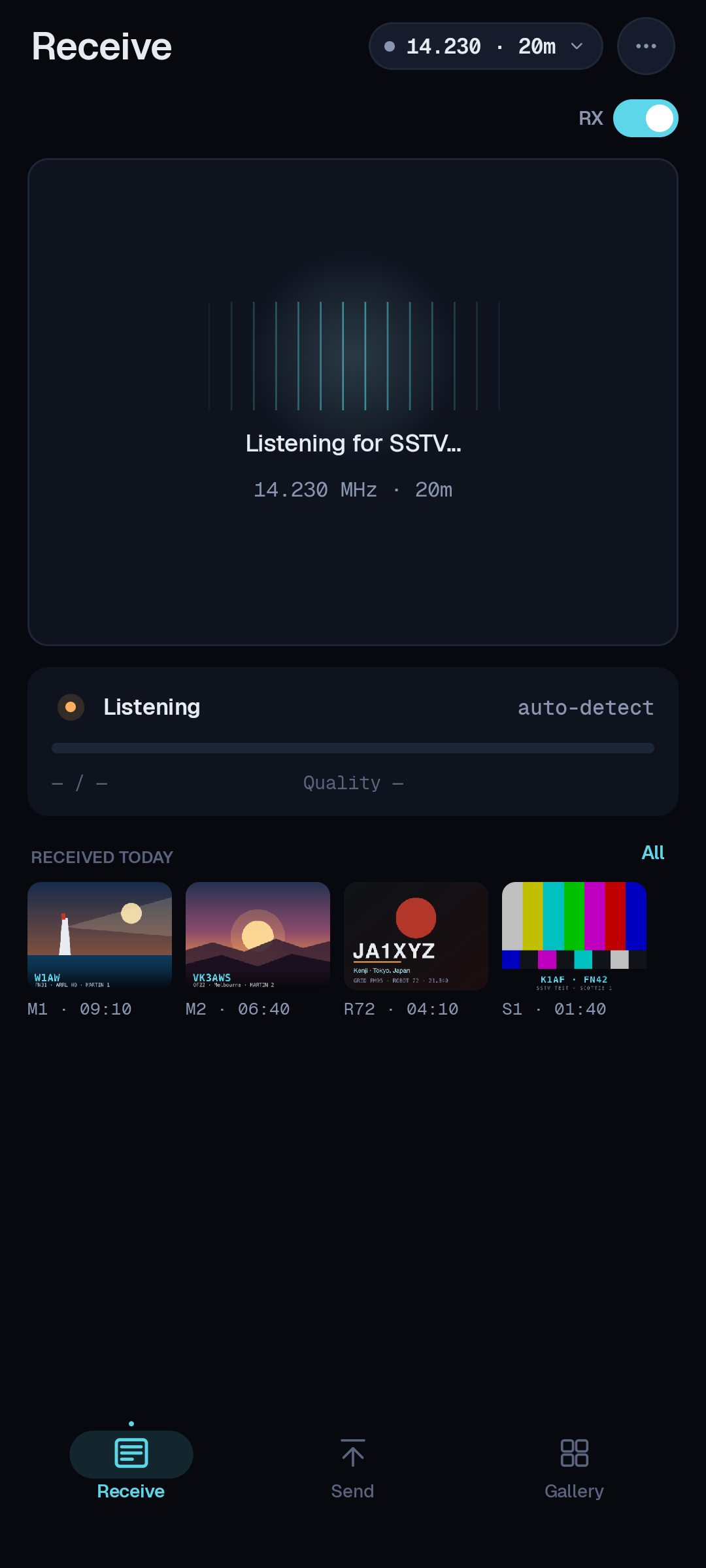
Mientras llega una imagen verás:
- Modo
- El modo SSTV, leído automáticamente de la cabecera VIS —
Scottie 1,Martin 1,PD 120, etc. - Progreso
- Hasta dónde ha llegado la decodificación en el cuadro. Una imagen completa tarda aproximadamente de uno a dos minutos según el modo.
- Quality
- A live signal-quality readout — a percentage and a label like
88% · Excellent— showing how clean the copy is as the picture builds. - Inclinación
- La corrección automática de inclinación mantiene las líneas rectas. Si una imagen se ladea, hay disponible un pequeño ajuste manual.
- Guardado
- Las imágenes terminadas van directas a la galería, selladas con la hora, la frecuencia y el modo.
5Tune it in
SSTV lives in an ordinary SSB voice passband, so there's no zero-beat to chase. Put the rig in USB on an SSTV calling frequency and let a picture start — SSTV-AF shows a live signal-quality readout, a percentage with a label like Excellent, that climbs as the copy comes in clean.
Tuning is forgiving. Automatic slant / skew correction handles sound-card clock drift, so a small offset won't ruin a picture — but a badly mistuned signal shifts the colors, so nudge it until the quality reads high and the image looks square.
6Envía una imagen
Enviar una imagen requiere tres decisiones — qué, qué modo y adelante:
- Elige una imagen. Toca Send y elige una imagen de tu galería o toma una con la cámara. SSTV-AF la ajusta a la relación de aspecto SSTV y puede incrustar tu indicativo o un pie de texto.
- Elige un modo y transmite. Elige un modo (
Scottie 1yMartin 1son comunes en HF;Robot 36es rápido en VHF FM), luego pulsa Send. SSTV-AF da PTT al equipo por CAT y reproduce los tonos.
Keep an eye on ALC as you transmit — SSTV is a constant-carrier mode, so drive it like a data signal: enough for a clean output, not so much that ALC pumps. Give listeners a moment to get ready before you start, and stay inside the band plan.
7Haz un QSO con imágenes
Un contacto SSTV es un intercambio amistoso de imágenes. El ritmo habitual:
Llama en la frecuencia de llamada, o responde a alguien que llama a CQ. Envía una imagen con tu indicativo, tu localizador y un reporte RSV (legibilidad, intensidad, vídeo) superpuestos; ellos te envían uno de vuelta. Cuando ambos os habéis copiado, registra el contacto — y la imagen que recibiste ya está guardada en la galería como prueba.
8Registro & subidas
Cada contacto que registras se escribe en la pestaña Logbook del dispositivo. Si has configurado servicios de subida, también vuela hasta ellos en el momento en que guardas — y todo el cuaderno se exporta a ADIF cuando quieras.
595 / 575
599 / 588
575 / 569
Cloudlog / Wavelog
Abre Settings → Cloudlog, pega tu URL de Cloudlog (o Wavelog) y tu clave API, y activa el servicio. Los nuevos QSOs se suben automáticamente; una subida fallida queda en el cuaderno con un indicador de reintento.
ADIF export
¿Prefieres conservar tus propios archivos? Settings → Export escribe un archivo ADIF estándar que puedes importar en cualquier registrador — N3FJP, Log4OM o una herramienta de subida a LoTW, lo que uses.
Puedes hacer ambas cosas — subir en directo a Cloudlog/Wavelog y exportar ADIF al final de la noche para tu registro maestro.
9Consejos de campo
- Pon tu reloj desde la red antes de una sesión. La hora precisa no es tan crítica para SSTV como para FT8, pero mantiene tu registro honesto — la hora automática de Android suele bastar.
- Usa los botones físicos de volumen para ajustar la excitación de TX en plena transmisión, para que puedas afinar el ALC sin recurrir al deslizador en pantalla.
- Listen for the tones to spot SSTV activity — the warble is unmistakable on a calling frequency, and the quality readout climbs the moment you land a clean signal.
- Mantén tu superposición legible — indicativo y localizador en una esquina, de alto contraste, para que sobrevivan a un camino marginal.
- Dale una estrella al repo de GitHub si quieres un aviso cuando salga una nueva versión.
¿Algo no se comporta?
Lee la siguiente página: te guía para capturar el registro de depuración y que podamos arreglar de verdad lo que te ocurrió. Reportar un error →