1التثبيت & أول تشغيل
اجلب SSTV-AF من صفحة إصدارات GitHub كـ APK مجاني. تعليمات التثبيت الكاملة في صفحة التنزيل.
أول مرة تفتح فيها SSTV-AF، سيطلب أندرويد إذنين:
- الوصول إلى جهاز USB — لازم لتحكّم CAT وصوت الجهاز. اختر دائمًا إن أردت أن يعيد التطبيق الاتصال تلقائيًا عند إعادة توصيل الكابل.
- الميكروفون — لازم إن رغبت في فكّ تشفير SSTV من ميكروفون الهاتف بدل جهاز موصول سلكيًا. يمكنك رفضه إن كنت تستخدم USB فقط.
2اضبط إشارة ندائك & مربع شبكتك
Open the Settings tab and fill in the operator card at the top. Your callsign is burned into the pictures you send, and your grid is logged with every contact, so it's worth getting right before you transmit.
- إشارة النداء
- إشارة ندائك المرخّصة. تُضاف كتراكب على الصور التي ترسلها. أضِف مؤشّرات التشغيل المتنقّل بشرطة مائلة (مثل
K1AF/M). - مربع الشبكة
- محدِّد Maidenhead بأربعة أو ستة محارف (مثل
FN42أوFN42hk). سيعرض SSTV-AF ملأه من GPS إن مُنح الموقع. - الوضع الافتراضي
- وضع SSTV المستخدَم حين تبدأ إرسالًا —
Scottie 1افتراضي HF آمن. يمكنك تغييره لكل صورة. - تأخير TX
- أجزاء الثانية التي ينتظرها التطبيق بعد الـ PTT قبل إرسال النغمات. القيمة
400تعمل مع معظم الأجهزة المتحكَّم بها عبر CAT.
3وصّل جهازك
يتحدّث SSTV-AF إلى جهازك عبر وصلة USB-C واحدة — يسير كلٌّ من CAT (التردد، PTT) والصوت (RX، TX) على الكابل نفسه. تتصل هواتف أندرويد الحديثة مباشرةً بـ USB-C؛ والأجهزة الأقدم تحتاج محوّل USB-OTG. يجب أن يدعم هاتفك وضع مضيف USB.
- وصّل. اربط هاتفك بمنفذ USB في الجهاز. سيطلب أندرويد إذنًا للتحدّث إلى الجهاز — اقبله، وأشّر على دائمًا ليتمكّن التطبيق من إعادة الاتصال لاحقًا.
- اختر جهازك. في Settings → Radio، افتح منتقي Rig model واختر جهاز الإرسال والاستقبال (IC-7300 أو FT-891 أو IC-705 وغيرها).
- اضبط وضع التحكم على CAT. ضمن Control، اختر CAT. (VOX وRTS وDTR متاحة إن احتاجها إعدادك، لكن CAT هو ما تريده مع جهاز حديث عبر USB.)
- تأكّد من CI-V / معدّل الباود. تتطابق الإعدادات الافتراضية عادةً — أجهزة Icom تستخدم افتراضيًا
A4على115200؛ ولأجهزة Yaesu أعرافها الخاصة. إن لم يتصل CAT، فهذا أول موضع للفحص. - اضبط الجهاز على USB / DATA-USB. يعمل SSTV في نطاق تمرير SSB بعرض 3 كيلوهرتز — اضبط الجهاز على USB (أو DATA-USB) على تردد SSTV وتكون جاهزًا للاستقبال.
لا جهاز؟ ما زال بإمكانك الاستكشاف.
إن منحت إذن الميكروفون، سيفكّ SSTV-AF تشفير الصوت من ميكروفون الهاتف — قرّبه من سمّاعة تشغّل أي إشارة SSTV وستشاهد صورة تُرسم. مفيد لتعلّم الواجهة قبل توصيل CAT.
4استقبل صورة
اضبط جهازك على تردد نداء SSTV — 14.230 MHz على 20m هو الكلاسيكي — واجعله على USB. حين تبدأ محطة بالإرسال، يقرأ SSTV-AF ترويسة VIS، ويثبّت على الوضع، ويبدأ برسم الصورة سطرًا بسطر نزولًا على الشاشة.
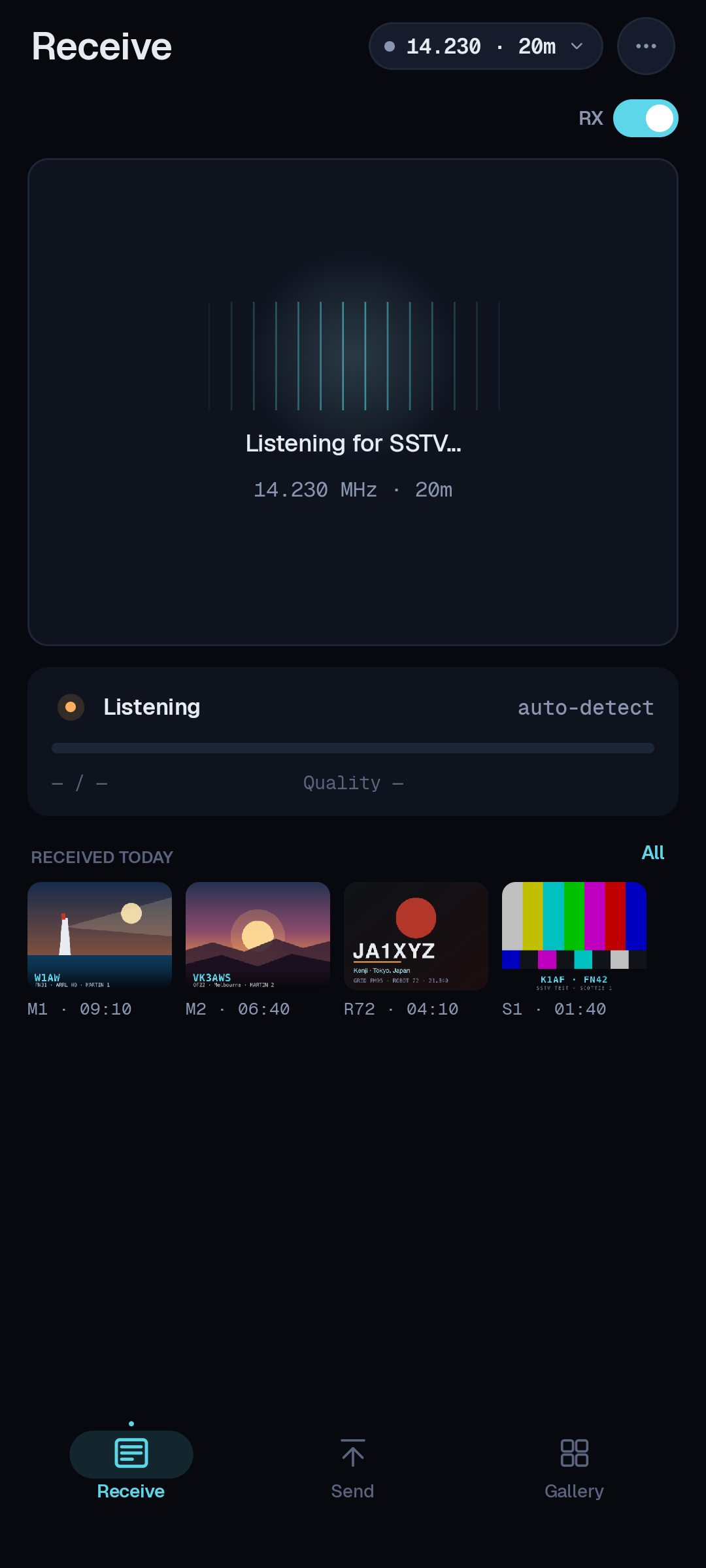
أثناء وصول صورة سترى:
- الوضع
- وضع SSTV، مقروء تلقائيًا من ترويسة VIS —
Scottie 1وMartin 1وPD 120وهكذا. - التقدّم
- إلى أي مدى نزل فكّ التشفير في الإطار. تستغرق الصورة الكاملة نحو دقيقة إلى دقيقتين حسب الوضع.
- Quality
- A live signal-quality readout — a percentage and a label like
88% · Excellent— showing how clean the copy is as the picture builds. - الميل
- يُبقي تصحيح الميل التلقائي الأسطر مستقيمة. إن مالت صورة، يتوفّر تعديل يدوي بسيط.
- الحفظ
- تُسقَط الصور المكتملة مباشرةً في المعرض، مختومة بالوقت والتردد والوضع.
5Tune it in
SSTV lives in an ordinary SSB voice passband, so there's no zero-beat to chase. Put the rig in USB on an SSTV calling frequency and let a picture start — SSTV-AF shows a live signal-quality readout, a percentage with a label like Excellent, that climbs as the copy comes in clean.
Tuning is forgiving. Automatic slant / skew correction handles sound-card clock drift, so a small offset won't ruin a picture — but a badly mistuned signal shifts the colors, so nudge it until the quality reads high and the image looks square.
6أرسل صورة
إرسال صورة يتطلّب ثلاثة اختيارات — ماذا، وأي وضع، وانطلق:
- اختر صورة. انقر Send واختر صورة من معرضك أو التقط واحدة بالكاميرا. يلائمها SSTV-AF لنسبة أبعاد SSTV ويمكنه طباعة إشارة ندائك أو تعليق عليها.
- اختر وضعًا وأرسل. اختر وضعًا (
Scottie 1وMartin 1شائعان على HF؛ وRobot 36سريع على VHF FM)، ثم اضغط Send. يفتح SSTV-AF إرسال الجهاز عبر CAT ويشغّل النغمات.
Keep an eye on ALC as you transmit — SSTV is a constant-carrier mode, so drive it like a data signal: enough for a clean output, not so much that ALC pumps. Give listeners a moment to get ready before you start, and stay inside the band plan.
7نفّذ اتصالًا بالصور
اتصال SSTV تبادل ودّي للصور. الإيقاع المعتاد:
نادِ على تردد النداء، أو أجب من يرسل CQ. أرسل صورة بإشارة ندائك ومربع شبكتك وتقرير RSV (الوضوح، القوة، الفيديو) متراكبًا عليها؛ ويرسلون واحدة بالمقابل. حين يكون كلاكما قد استلم، سجّل الاتصال — والصورة التي استقبلتها محفوظة سلفًا في المعرض لإثباته.
8التسجيل & الرفع
كل اتصال تسجّله يُكتب في علامة التبويب Logbook على الجهاز. إن ضبطت خدمات رفع، يطير أيضًا إليها لحظة الحفظ — وكل الدفتر يُصدَّر إلى ADIF متى أردت.
595 / 575
599 / 588
575 / 569
Cloudlog / Wavelog
افتح Settings → Cloudlog، والصق رابط Cloudlog (أو Wavelog) ومفتاح الـ API، وفعّل الخدمة. تُرفع عمليات الـ QSO الجديدة تلقائيًا؛ ويبقى الرفع الفاشل في الدفتر بمؤشّر إعادة محاولة.
ADIF export
تفضّل الاحتفاظ بملفاتك الخاصة؟ يكتب Settings → Export ملف ADIF قياسيًا يمكنك استيراده إلى أي مسجّل — N3FJP أو Log4OM أو أداة رفع LoTW، أيًّا كان ما تستخدمه.
يمكنك فعل كليهما — الرفع المباشر إلى Cloudlog/Wavelog وتصدير ADIF في آخر الليل لسجلّك الرئيسي.
9نصائح ميدانية
- اضبط ساعتك من الشبكة قبل الجلسة. الوقت الدقيق ليس حرجًا لـ SSTV كما هو لـ FT8، لكنه يبقي سجلّك أمينًا — وقت أندرويد التلقائي يكفي عادةً.
- استخدم أزرار الصوت في العتاد لضبط دفع TX في أثناء الإرسال، فتقلّم ALC دون مدّ يدك إلى المنزلق على الشاشة.
- Listen for the tones to spot SSTV activity — the warble is unmistakable on a calling frequency, and the quality readout climbs the moment you land a clean signal.
- أبقِ تراكبك مقروءًا — إشارة النداء ومربع الشبكة في زاوية، عالية التباين، لتصمد عبر مسار هامشي.
- ضع نجمة لمستودع GitHub إن أردت تنبيهًا عند وصول إصدار جديد.
هناك شيء لا يتصرّف كما ينبغي؟
اقرأ الصفحة التالية: ترشدك إلى التقاط سجل التصحيح كي نستطيع فعلًا إصلاح ما واجهته. الإبلاغ عن خلل ←