1Installation & premier lancement
Récupérez SSTV-AF depuis la page releases de GitHub en APK gratuit. Les instructions complètes d'installation sont sur la page Télécharger.
La première fois que vous ouvrez SSTV-AF, Android demande deux permissions :
- Accès au périphérique USB — nécessaire pour le contrôle CAT et l'audio du poste. Choisissez Toujours si vous voulez que l'app se reconnecte seule quand vous rebranchez le câble.
- Microphone — nécessaire si vous voulez décoder la SSTV depuis le micro du téléphone plutôt qu'une radio câblée. Vous pouvez le refuser si vous n'utilisez que l'USB.
2Réglez votre indicatif & locator
Open the Settings tab and fill in the operator card at the top. Your callsign is burned into the pictures you send, and your grid is logged with every contact, so it's worth getting right before you transmit.
- Indicatif
- Votre indicatif licencié. Il est ajouté en incrustation sur les images que vous émettez. Suffixez les indicateurs portables avec une barre oblique (p. ex.
K1AF/M). - Locator
- Locator Maidenhead à 4 ou 6 caractères (p. ex.
FN42ouFN42hk). SSTV-AF proposera de le remplir depuis le GPS si la localisation est accordée. - Mode par défaut
- Le mode SSTV utilisé quand vous démarrez une transmission —
Scottie 1est un défaut HF sûr. Vous pouvez le changer par image. - Délai TX
- Millisecondes que l'app attend après le PTT avant d'envoyer les tonalités.
400convient à la plupart des postes pilotés en CAT.
3Connectez votre radio
SSTV-AF parle à votre poste via une seule connexion USB-C — le CAT (fréquence, PTT) comme l'audio (RX, TX) passent par le même câble. Les téléphones Android modernes se connectent directement en USB-C ; les appareils plus anciens nécessitent un adaptateur USB-OTG. Votre téléphone doit prendre en charge le mode hôte USB.
- Branchez. Connectez votre téléphone au port USB du poste. Android demandera la permission de communiquer avec l'appareil — acceptez-la et cochez Toujours pour que l'app puisse se reconnecter plus tard.
- Choisissez votre poste. Dans Settings → Radio, ouvrez le sélecteur Rig model et choisissez votre transceiver (IC-7300, FT-891, IC-705, etc.).
- Mettez le mode de contrôle sur CAT. Sous Control, choisissez CAT. (VOX, RTS et DTR sont disponibles si votre montage en a besoin, mais CAT est ce qu'il vous faut avec un poste moderne en USB.)
- Confirmez CI-V / débit en bauds. Les valeurs par défaut correspondent généralement — les postes Icom utilisent par défaut
A4à115200; les Yaesu ont leurs propres conventions. Si le CAT ne se connecte pas, c'est le premier endroit à vérifier. - Mettez le poste en USB / DATA-USB. La SSTV se fait dans une bande passante SSB de 3 kHz — mettez le poste en USB (ou DATA-USB) sur une fréquence SSTV et vous êtes prêt à recevoir.
Pas de poste ? Vous pouvez quand même explorer.
Si vous accordez la permission du micro, SSTV-AF décodera l'audio du micro de votre téléphone — approchez-le d'un haut-parleur qui joue n'importe quel signal SSTV et vous verrez une image se peindre. Utile pour apprendre l'interface avant de câbler le CAT.
4Recevez une image
Accordez votre poste sur une fréquence d'appel SSTV — 14.230 MHz sur 20m est la classique — et mettez-le en USB. Quand une station commence à émettre, SSTV-AF lit l'en-tête VIS, se verrouille sur le mode, et commence à peindre l'image ligne par ligne du haut vers le bas de l'écran.
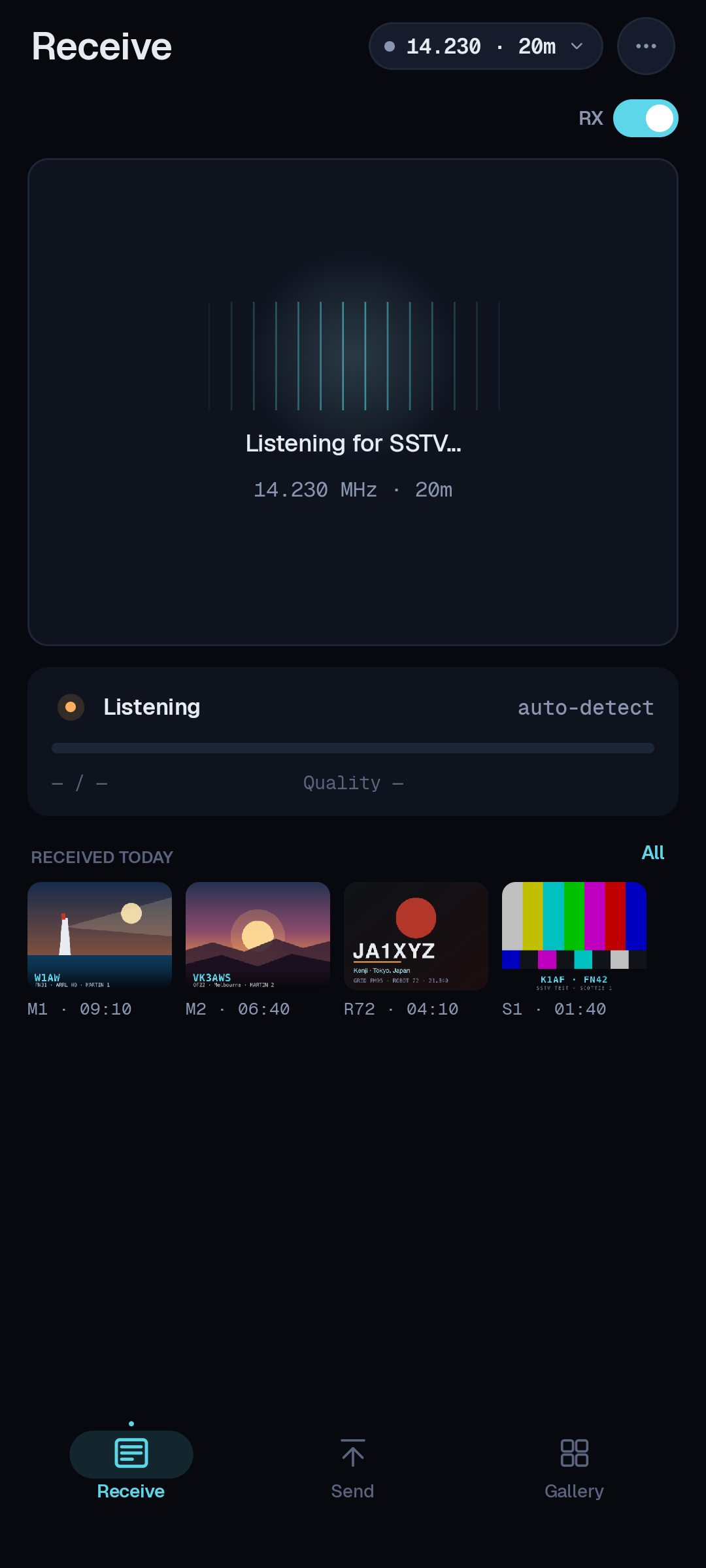
Pendant qu'une image arrive vous verrez :
- Mode
- Le mode SSTV, lu automatiquement depuis l'en-tête VIS —
Scottie 1,Martin 1,PD 120, et ainsi de suite. - Progression
- Jusqu'où le décodage est descendu dans la trame. Une image complète prend environ une à deux minutes selon le mode.
- Quality
- A live signal-quality readout — a percentage and a label like
88% · Excellent— showing how clean the copy is as the picture builds. - Inclinaison
- La correction d'inclinaison automatique garde les lignes droites. Si une image penche, un petit ajustement manuel est disponible.
- Enregistrement
- Les images terminées tombent directement dans la galerie, horodatées avec l'heure, la fréquence et le mode.
5Tune it in
SSTV lives in an ordinary SSB voice passband, so there's no zero-beat to chase. Put the rig in USB on an SSTV calling frequency and let a picture start — SSTV-AF shows a live signal-quality readout, a percentage with a label like Excellent, that climbs as the copy comes in clean.
Tuning is forgiving. Automatic slant / skew correction handles sound-card clock drift, so a small offset won't ruin a picture — but a badly mistuned signal shifts the colors, so nudge it until the quality reads high and the image looks square.
6Envoyez une image
Envoyer une image demande trois choix — quoi, quel mode, et c'est parti :
- Choisissez une image. Touchez Send et choisissez une image dans votre galerie ou prenez-en une avec l'appareil photo. SSTV-AF l'ajuste au format SSTV et peut incruster votre indicatif ou une légende.
- Choisissez un mode et émettez. Choisissez un mode (
Scottie 1etMartin 1sont courants en HF ;Robot 36est rapide en VHF FM), puis appuyez sur Send. SSTV-AF met le poste en émission en CAT et joue les tonalités.
Keep an eye on ALC as you transmit — SSTV is a constant-carrier mode, so drive it like a data signal: enough for a clean output, not so much that ALC pumps. Give listeners a moment to get ready before you start, and stay inside the band plan.
7Faites un QSO en images
Un contact SSTV est un échange amical d'images. Le rythme habituel :
Appelez sur la fréquence d'appel, ou répondez à quelqu'un qui lance un CQ. Envoyez une image avec votre indicatif, votre locator et un report RSV (lisibilité, force, vidéo) incrustés ; ils en renvoient une. Quand vous vous êtes tous deux copiés, journalisez le contact — et l'image que vous avez reçue est déjà enregistrée dans la galerie pour le prouver.
8Journalisation & envois
Chaque contact que vous journalisez est écrit dans l'onglet Logbook de l'appareil. Si vous avez configuré des services d'envoi, il vole aussi vers eux dès que vous enregistrez — et tout le carnet s'exporte en ADIF quand vous voulez.
595 / 575
599 / 588
575 / 569
Cloudlog / Wavelog
Ouvrez Settings → Cloudlog, collez votre URL Cloudlog (ou Wavelog) et votre clé API, et activez le service. Les nouveaux QSO s'envoient automatiquement ; un envoi échoué reste dans le carnet avec un indicateur de nouvelle tentative.
ADIF export
Vous préférez garder vos propres fichiers ? Settings → Export écrit un fichier ADIF standard que vous pouvez importer dans n'importe quel logiciel de journal — N3FJP, Log4OM, ou un outil d'envoi LoTW, quel que soit celui que vous utilisez.
Vous pouvez faire les deux — envoyer en direct vers Cloudlog/Wavelog et exporter en ADIF en fin de soirée pour votre journal maître.
9Conseils de terrain
- Réglez votre horloge depuis le réseau avant chaque session. Un timing précis n'est pas aussi critique pour la SSTV que pour le FT8, mais ça garde votre journal honnête — l'heure automatique d'Android suffit généralement.
- Utilisez les boutons de volume matériels pour régler le drive TX en pleine transmission, pour ajuster l'ALC sans chercher le curseur à l'écran.
- Listen for the tones to spot SSTV activity — the warble is unmistakable on a calling frequency, and the quality readout climbs the moment you land a clean signal.
- Gardez votre incrustation lisible — indicatif et locator dans un coin, bien contrastés, pour qu'ils survivent à un chemin marginal.
- Mettez une étoile au dépôt GitHub si vous voulez un signal quand une nouvelle version sort.
Quelque chose se comporte mal ?
Lisez la page suivante : elle vous guide pour capturer le journal de débogage afin que nous puissions vraiment corriger ce que vous avez rencontré. Signaler un bug →