1Εγκατάσταση & πρώτη εκκίνηση
Πάρτε το SSTV-AF από τη σελίδα releases του GitHub ως δωρεάν APK. Πλήρεις οδηγίες εγκατάστασης υπάρχουν στη σελίδα Λήψης.
Την πρώτη φορά που ανοίγετε το SSTV-AF, το Android θα ζητήσει δύο δικαιώματα:
- Πρόσβαση συσκευής USB — απαραίτητη για τον έλεγχο CAT και τον ήχο του πομποδέκτη. Επιλέξτε Πάντα αν θέλετε η εφαρμογή να επανασυνδέεται αυτόματα όταν ξαναβάζετε το καλώδιο.
- Μικρόφωνο — απαραίτητο αν θέλετε να αποκωδικοποιείτε SSTV από το μικρόφωνο του τηλεφώνου αντί για ενσύρματο ραδιόφωνο. Μπορείτε να το αρνηθείτε αν χρησιμοποιείτε μόνο USB.
2Ορίστε callsign & locator
Open the Settings tab and fill in the operator card at the top. Your callsign is burned into the pictures you send, and your grid is logged with every contact, so it's worth getting right before you transmit.
- Callsign
- Το αδειοδοτημένο σας callsign. Προστίθεται ως υπέρθεμα στις εικόνες που εκπέμπετε. Προσθέστε ενδείξεις φορητής λειτουργίας με κάθετο (π.χ.
K1AF/M). - Τετράγωνο locator
- Locator Maidenhead 4 ή 6 χαρακτήρων (π.χ.
FN42ήFN42hk). Το SSTV-AF θα προσφερθεί να το συμπληρώσει από GPS αν έχει δοθεί τοποθεσία. - Προεπιλεγμένη λειτουργία
- Η λειτουργία SSTV που χρησιμοποιείται όταν ξεκινάτε μια εκπομπή — το
Scottie 1είναι μια ασφαλής προεπιλογή για HF. Μπορείτε να την αλλάξετε ανά εικόνα. - Καθυστέρηση TX
- Χιλιοστά του δευτερολέπτου που περιμένει η εφαρμογή μετά το PTT πριν στείλει τόνους. Το
400δουλεύει για τους περισσότερους πομποδέκτες ελεγχόμενους με CAT.
3Συνδέστε το ραδιόφωνό σας
Το SSTV-AF μιλά στον πομποδέκτη σας μέσω μίας μόνο σύνδεσης USB-C — τόσο το CAT (συχνότητα, PTT) όσο και ο ήχος (RX, TX) ταξιδεύουν στο ίδιο καλώδιο. Τα σύγχρονα τηλέφωνα Android συνδέονται απευθείας με USB-C· οι παλαιότερες συσκευές χρειάζονται προσαρμογέα USB-OTG. Το τηλέφωνό σας πρέπει να υποστηρίζει λειτουργία host USB.
- Συνδέστε. Συνδέστε το τηλέφωνό σας στη θύρα USB του πομποδέκτη. Το Android θα ζητήσει άδεια να μιλήσει στη συσκευή — αποδεχτείτε την και τσεκάρετε Πάντα ώστε η εφαρμογή να μπορεί να επανασυνδεθεί αργότερα.
- Επιλέξτε τον πομποδέκτη σας. Στο Settings → Radio, ανοίξτε τον επιλογέα Rig model και διαλέξτε τον πομποδέκτη σας (IC-7300, FT-891, IC-705 κ.λπ.).
- Ορίστε τη λειτουργία ελέγχου σε CAT. Στο Control, επιλέξτε CAT. (VOX, RTS και DTR είναι διαθέσιμα αν τα χρειάζεται η διάταξή σας, αλλά το CAT είναι αυτό που θέλετε με σύγχρονο πομποδέκτη μέσω USB.)
- Επιβεβαιώστε CI-V / baud rate. Οι προεπιλογές συνήθως ταιριάζουν — οι πομποδέκτες Icom χρησιμοποιούν εξ ορισμού
A4στο115200· οι Yaesu έχουν δικές τους συμβάσεις. Αν το CAT δεν συνδέεται, εδώ κοιτάτε πρώτα. - Βάλτε τον πομποδέκτη σε USB / DATA-USB. Το SSTV τρέχει σ’ ένα πέρασμα ζώνης SSB των 3 kHz — βάλτε τον πομποδέκτη σε USB (ή DATA-USB) σε μια συχνότητα SSTV και είστε έτοιμοι να λάβετε.
Χωρίς πομποδέκτη; Μπορείτε ακόμα να εξερευνήσετε.
Αν δώσετε το δικαίωμα μικροφώνου, το SSTV-AF θα αποκωδικοποιεί τον ήχο από το μικρόφωνο του τηλεφώνου — κρατήστε το δίπλα σ’ ένα ηχείο που παίζει οποιοδήποτε σήμα SSTV και θα δείτε μια εικόνα να ζωγραφίζεται. Χρήσιμο για να μάθετε τη διεπαφή πριν καλωδιώσετε το CAT.
4Λάβετε μια εικόνα
Συντονίστε τον πομποδέκτη σας σε μια συχνότητα κλήσης SSTV — οι 14.230 MHz στα 20m είναι η κλασική — και βάλτε τον σε USB. Όταν ένας σταθμός αρχίσει να στέλνει, το SSTV-AF διαβάζει την επικεφαλίδα VIS, κλειδώνει στη λειτουργία και αρχίζει να ζωγραφίζει την εικόνα γραμμή προς γραμμή προς τα κάτω στην οθόνη.
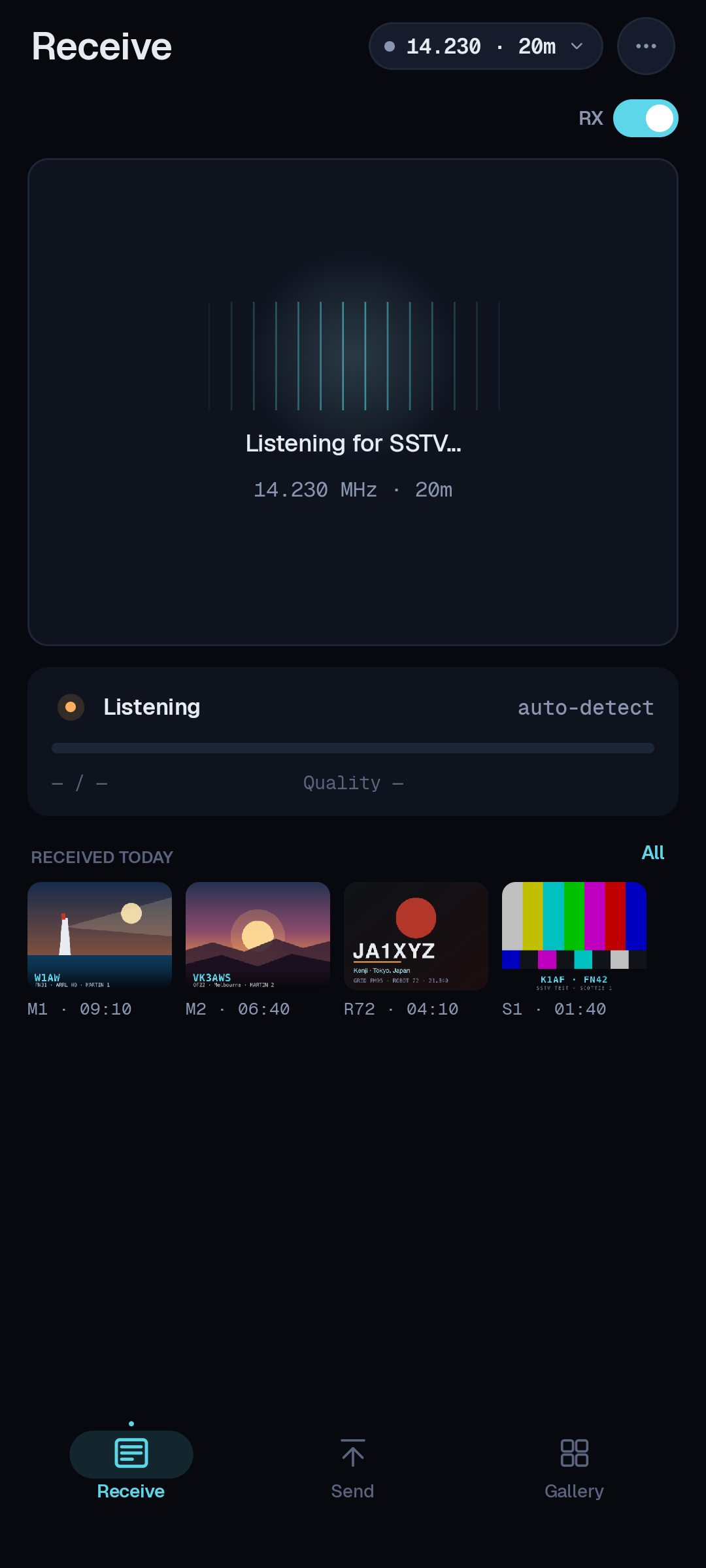
Ενώ έρχεται μια εικόνα θα δείτε:
- Λειτουργία
- Η λειτουργία SSTV, διαβασμένη αυτόματα από την επικεφαλίδα VIS —
Scottie 1,Martin 1,PD 120, κ.ο.κ. - Πρόοδος
- Πόσο χαμηλά στο καρέ έχει φτάσει η αποκωδικοποίηση. Μια πλήρης εικόνα παίρνει περίπου ένα με δύο λεπτά ανάλογα με τη λειτουργία.
- Quality
- A live signal-quality readout — a percentage and a label like
88% · Excellent— showing how clean the copy is as the picture builds. - Κλίση
- Η αυτόματη διόρθωση κλίσης κρατά τις γραμμές τετράγωνες. Αν μια εικόνα γέρνει, υπάρχει διαθέσιμη μια μικρή χειροκίνητη ρύθμιση.
- Αποθήκευση
- Οι ολοκληρωμένες εικόνες πέφτουν κατευθείαν στη συλλογή, σφραγισμένες με ώρα, συχνότητα και λειτουργία.
5Tune it in
SSTV lives in an ordinary SSB voice passband, so there's no zero-beat to chase. Put the rig in USB on an SSTV calling frequency and let a picture start — SSTV-AF shows a live signal-quality readout, a percentage with a label like Excellent, that climbs as the copy comes in clean.
Tuning is forgiving. Automatic slant / skew correction handles sound-card clock drift, so a small offset won't ruin a picture — but a badly mistuned signal shifts the colors, so nudge it until the quality reads high and the image looks square.
6Στείλτε μια εικόνα
Η αποστολή μιας εικόνας παίρνει τρεις επιλογές — τι, ποια λειτουργία και εκκίνηση:
- Διαλέξτε μια εικόνα. Αγγίξτε Send και επιλέξτε μια εικόνα από τη συλλογή σας ή τραβήξτε μία με την κάμερα. Το SSTV-AF την προσαρμόζει στην αναλογία διαστάσεων SSTV και μπορεί να αποτυπώσει πάνω της το callsign σας ή μια λεζάντα.
- Επιλέξτε μια λειτουργία και εκπέμψτε. Διαλέξτε μια λειτουργία (τα
Scottie 1καιMartin 1είναι συνηθισμένα στα HF· τοRobot 36είναι γρήγορο στα VHF FM), μετά πατήστε Send. Το SSTV-AF ενεργοποιεί τον πομποδέκτη μέσω CAT και παίζει τους τόνους.
Keep an eye on ALC as you transmit — SSTV is a constant-carrier mode, so drive it like a data signal: enough for a clean output, not so much that ALC pumps. Give listeners a moment to get ready before you start, and stay inside the band plan.
7Κάντε ένα QSO με εικόνα
Μια επαφή SSTV είναι μια φιλική ανταλλαγή εικόνων. Ο συνήθης ρυθμός:
Καλέστε στη συχνότητα κλήσης, ή απαντήστε σε κάποιον που στέλνει CQ. Στείλτε μια εικόνα με το callsign σας, το locator κι μια αναφορά RSV (αναγνωσιμότητα, ισχύ, βίντεο) πάνω της· εκείνοι στέλνουν μία πίσω. Όταν και οι δύο έχετε λάβει, καταγράψτε την επαφή — και η εικόνα που λάβατε είναι ήδη αποθηκευμένη στη συλλογή για να το αποδείξει.
8Καταγραφή & μεταφορτώσεις
Κάθε επαφή που καταγράφετε γράφεται στην καρτέλα Logbook στη συσκευή. Αν έχετε ρυθμίσει υπηρεσίες μεταφόρτωσης, πετά επίσης σ’ αυτές τη στιγμή που την αποθηκεύετε — και όλο το βιβλίο εξάγεται σε ADIF όποτε το θέλετε.
595 / 575
599 / 588
575 / 569
Cloudlog / Wavelog
Ανοίξτε το Settings → Cloudlog, επικολλήστε το URL του Cloudlog (ή Wavelog) και το κλειδί API σας, και ενεργοποιήστε την υπηρεσία. Τα νέα QSO μεταφορτώνονται αυτόματα· μια αποτυχημένη μεταφόρτωση μένει στο logbook με δείκτη επανάληψης.
ADIF export
Προτιμάτε να κρατάτε τα δικά σας αρχεία; Το Settings → Export γράφει ένα τυπικό αρχείο ADIF που μπορείτε να εισαγάγετε σε οποιονδήποτε logger — N3FJP, Log4OM, ή ένα εργαλείο μεταφόρτωσης LoTW, ό,τι χρησιμοποιείτε.
Μπορείτε να κάνετε και τα δύο — μεταφόρτωση ζωντανά σε Cloudlog/Wavelog και εξαγωγή ADIF στο τέλος της βραδιάς για το κύριο log σας.
9Συμβουλές πεδίου
- Ρυθμίστε το ρολόι σας από το δίκτυο πριν από μια συνεδρία. Η ακριβής ώρα δεν είναι τόσο κρίσιμη για το SSTV όσο είναι για το FT8, αλλά κρατά το log σας ειλικρινές — η αυτόματη ώρα του Android συνήθως αρκεί.
- Χρησιμοποιήστε τα κουμπιά έντασης υλικού για να ρυθμίσετε τη διέγερση TX εν μέσω εκπομπής, ώστε να ρυθμίζετε το ALC χωρίς να απλώνετε το χέρι στο ρυθμιστικό της οθόνης.
- Listen for the tones to spot SSTV activity — the warble is unmistakable on a calling frequency, and the quality readout climbs the moment you land a clean signal.
- Κρατήστε το υπέρθεμά σας ευανάγνωστο — callsign και locator σε μια γωνία, υψηλής αντίθεσης, ώστε να επιβιώνουν από μια οριακή διαδρομή.
- Δώστε αστέρι στο repo του GitHub αν θέλετε μια σκουντιά όταν κυκλοφορεί νέα έκδοση.
Κάτι δεν συμπεριφέρεται σωστά;
Διαβάστε την επόμενη σελίδα: σας καθοδηγεί στη σύλληψη του log αποσφαλμάτωσης ώστε να διορθώσουμε πραγματικά αυτό που συναντήσατε. Αναφορά σφάλματος →