1Установка & первый запуск
Возьмите SSTV-AF со страницы релизов на GitHub как бесплатный APK. Полные инструкции по установке на странице Скачать.
При первом открытии SSTV-AF Android запросит два разрешения:
- Доступ к устройству USB — нужен для управления CAT и звука трансивера. Выберите Всегда, если хотите, чтобы приложение переподключалось само при повторном подключении кабеля.
- Микрофон — нужен, если вы хотите декодировать SSTV с микрофона телефона вместо проводного радио. Можете отказать, если используете только USB.
2Задайте позывной & локатор
Open the Settings tab and fill in the operator card at the top. Your callsign is burned into the pictures you send, and your grid is logged with every contact, so it's worth getting right before you transmit.
- Позывной
- Ваш лицензированный позывной. Он добавляется как наложение на изображения, которые вы передаёте. Указатели портативной работы добавляйте через косую черту (напр.
K1AF/M). - Локатор
- Локатор Maidenhead из 4 или 6 символов (напр.
FN42илиFN42hk). SSTV-AF предложит заполнить его по GPS, если местоположение предоставлено. - Режим по умолчанию
- Режим SSTV, используемый, когда вы начинаете передачу —
Scottie 1— безопасное значение по умолчанию для КВ. Вы можете менять его для каждой картинки. - Задержка TX
- Миллисекунды, которые приложение ждёт после PTT перед отправкой тонов.
400подходит для большинства трансиверов с управлением CAT.
3Подключите радио
SSTV-AF говорит с трансивером через одно соединение USB-C — и CAT (частота, PTT), и звук (RX, TX) идут по одному кабелю. Современные телефоны Android подключаются напрямую через USB-C; старым устройствам нужен адаптер USB-OTG. Ваш телефон должен поддерживать режим хоста USB.
- Подключите. Соедините телефон с USB-портом трансивера. Android запросит разрешение на связь с устройством — примите его и отметьте Всегда, чтобы приложение могло переподключиться позже.
- Выберите трансивер. В Settings → Radio откройте выбор Rig model и выберите свой трансивер (IC-7300, FT-891, IC-705 и т. д.).
- Задайте режим управления CAT. В Control выберите CAT. (VOX, RTS и DTR доступны, если их требует ваша схема, но CAT — это то, что вам нужно с современным трансивером по USB.)
- Подтвердите CI-V / скорость в бодах. Значения по умолчанию обычно совпадают — трансиверы Icom по умолчанию используют
A4на115200; у Yaesu свои соглашения. Если CAT не подключается, это первое место для проверки. - Поставьте трансивер в USB / DATA-USB. SSTV работает в полосе SSB 3 кГц — поставьте трансивер в USB (или DATA-USB) на частоте SSTV, и вы готовы к приёму.
Нет трансивера? Вы всё равно можете осмотреться.
Если вы дадите разрешение микрофона, SSTV-AF будет декодировать звук с микрофона телефона — поднесите его к динамику, воспроизводящему любой сигнал SSTV, и увидите, как прорисовывается картинка. Полезно для освоения интерфейса перед подключением CAT.
4Примите изображение
Настройте трансивер на вызывную частоту SSTV — 14.230 МГц на 20m — классическая — и поставьте его в USB. Когда станция начинает передачу, SSTV-AF читает заголовок VIS, захватывает режим и начинает прорисовывать картинку строка за строкой вниз по экрану.
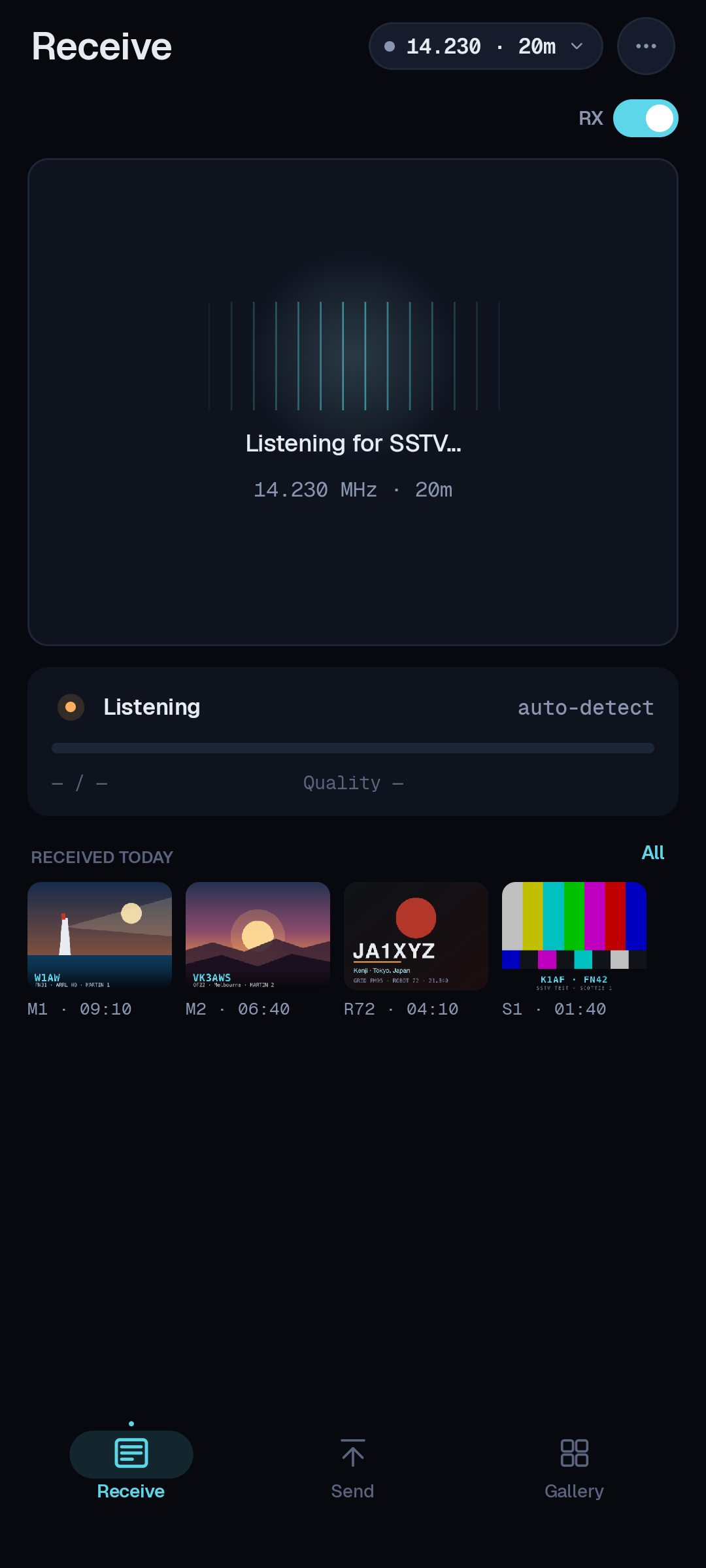
Пока изображение приходит, вы увидите:
- Режим
- Режим SSTV, прочитанный автоматически из заголовка VIS —
Scottie 1,Martin 1,PD 120и так далее. - Прогресс
- Насколько далеко вниз по кадру дошло декодирование. Полная картинка занимает примерно от одной до двух минут в зависимости от режима.
- Quality
- A live signal-quality readout — a percentage and a label like
88% · Excellent— showing how clean the copy is as the picture builds. - Наклон
- Автоматическая коррекция наклона держит строки ровными. Если картинка кренится, доступна небольшая ручная подстройка.
- Сохранение
- Готовые картинки попадают прямо в галерею, с меткой времени, частоты и режима.
5Tune it in
SSTV lives in an ordinary SSB voice passband, so there's no zero-beat to chase. Put the rig in USB on an SSTV calling frequency and let a picture start — SSTV-AF shows a live signal-quality readout, a percentage with a label like Excellent, that climbs as the copy comes in clean.
Tuning is forgiving. Automatic slant / skew correction handles sound-card clock drift, so a small offset won't ruin a picture — but a badly mistuned signal shifts the colors, so nudge it until the quality reads high and the image looks square.
6Отправьте изображение
Отправка картинки требует трёх выборов — что, какой режим и вперёд:
- Выберите картинку. Коснитесь Send и выберите изображение из галереи или снимите на камеру. SSTV-AF подгоняет его под соотношение сторон SSTV и может впечатать ваш позывной или подпись.
- Выберите режим и передайте. Выберите режим (
Scottie 1иMartin 1распространены на КВ;Robot 36быстр на УКВ FM), затем нажмите Send. SSTV-AF переводит трансивер на передачу через CAT и воспроизводит тоны.
Keep an eye on ALC as you transmit — SSTV is a constant-carrier mode, so drive it like a data signal: enough for a clean output, not so much that ALC pumps. Give listeners a moment to get ready before you start, and stay inside the band plan.
7Проведите картиночное QSO
Связь SSTV — это дружеский обмен картинками. Обычный ритм:
Вызывайте на вызывной частоте или отвечайте тому, кто даёт CQ. Отправьте картинку с наложенными позывным, локатором и рапортом RSV (разборчивость, сила, видео); они присылают свою в ответ. Когда вы оба приняли, залогируйте связь — а изображение, которое вы приняли, уже сохранено в галерее как доказательство.
8Логирование & загрузки
Каждая связь, которую вы логируете, записывается во вкладку Logbook на устройстве. Если вы настроили службы загрузки, она также летит к ним в момент, когда вы сохраняете — а весь журнал экспортируется в ADIF, когда вам угодно.
595 / 575
599 / 588
575 / 569
Cloudlog / Wavelog
Откройте Settings → Cloudlog, вставьте свой URL Cloudlog (или Wavelog) и ключ API и включите службу. Новые QSO загружаются автоматически; неудавшаяся загрузка остаётся в журнале с индикатором повтора.
ADIF export
Предпочитаете хранить свои файлы? Settings → Export записывает стандартный файл ADIF, который вы можете импортировать в любой логгер — N3FJP, Log4OM или инструмент загрузки в LoTW, что бы вы ни использовали.
Вы можете делать и то, и другое — загружать вживую в Cloudlog/Wavelog и экспортировать ADIF в конце вечера для вашего основного журнала.
9Полевые советы
- Установите часы из сети перед сессией. Точное время не так критично для SSTV, как для FT8, но оно держит ваш журнал честным — автоматическое время Android обычно подходит.
- Используйте аппаратные кнопки громкости, чтобы задать раскачку TX в середине передачи, так что вы можете подстроить ALC, не тянувшись к ползунку на экране.
- Listen for the tones to spot SSTV activity — the warble is unmistakable on a calling frequency, and the quality readout climbs the moment you land a clean signal.
- Держите наложение читаемым — позывной и локатор в углу, высокий контраст, чтобы они пережили маргинальное прохождение.
- Поставьте звезду репозиторию GitHub, если хотите подсказку, когда выйдет новый релиз.
Что-то ведёт себя не так?
Прочитайте следующую страницу: она проведёт вас через захват лога отладки, чтобы мы реально могли исправить то, с чем вы столкнулись. Сообщение об ошибке →